Showing posts with label Affiliate. Show all posts

Dapatkan Pay Per Lead $5 dari Nifty Stats

Program Pay Per Lead baru di dunia bisnis online. Kali ini bayarannya agak gede, yaitu $5 per Referral, asyik bukan?   Biasanya kan kita dapat bayaran sekitar $1 – $2 per referral. Nama program kali ini adalah Nifty Stats. Nifty Stats adalah sebuah software yang secara rutin memantau statistik afiliasi anda, penghasilan dan biaya sehubungan dengan jaringan iklan PPC seperti Google AdWords, Google AdSense, Yahoo Search Marketing, Iklan Microsoft, FaceBook – plus ribuan program afiliasi lain seperti Clickbank, Amazon, Ebay, paydotcom dan CPA networks. Ini juga mendukung PayPal sehingga pada dasarnya Anda dapat mencakup setiap sumber pendapatan.

Bagaimana cara kerja Nifty Stats?
Ia bekerja cukup sederhana. Setelah menginstal Nifty Stats ke komputer atau notebook yang Anda pilih dari database program afiliasi mereka atau jaringan iklan yang Anda ingin untuk memantau secara teratur. Kemudian Anda mengisi informasi anda seperti login dan password, tanggal dari mana statistik harus didownload ke Nifty Statistik. Sejak saat itu Nifty Stats akan menghubungkan ke server yang berisi statistik afiliasi penjualan atau statistik iklan jaringan. Nifty Stats akan memberitahukan kepada Anda setiap ada penjualan dan menciptakan histori penjualan, klik, biaya, dll. Informasi tersebut dapat dilihat pada grafik yang memungkinkan Anda memvisualisasikan penjualan, biaya, pengembalian dana, dll – dipecah menjadi hari atau bulan. Ini memungkinkan Anda memiliki gambaran lengkap dari bisnis Anda.

Merupakan software yang sangat bagus bukan? Hanya perlu login ke software Nifty Stats aja, maka anda bisa melihat semua statistik affiliate program yang anda ikuti. Tidak usah repot-repot login ke affiliate program satu persatu. Dan kabar gembiranya Anda bisa mendapatkan software ini secara GRATIS bahkan bisa menghasilkan uang hanya dengan install software Nifty Stats ini. Dapatkan $5 per referral yang anda ajak.

ADAPUN PERATURAN DAN PERSYARATAN BERGABUNG:
  • Daftar gratis : Nifty Stats
  • Klik “Skip Ad” dan kemudian klik “Get Nifty Statistik Now”
  • Klik “Get Statistik Nifty FREE”
  • Mengisi formulir pendaftaran
  • Periksa email Anda untuk mendapatkan password
  • Login ke member area
  • Download Nifty Stats dan Anda harus menginstal versi gratis untuk menjadi aktif. Klik “NiftySetup.exe”
niftystats1 Dapatkan Pay Per Lead $5 dari Nifty Stats
  • Tunggu sampai selesai download lalu install dengan klik 2 kali
  • Klik “Next” seperti gambar dibawah
niftystats2 Dapatkan Pay Per Lead $5 dari Nifty Stats
  • Centang “Accept Agreement”  dan klik “Next”
niftystats3 Dapatkan Pay Per Lead $5 dari Nifty Stats
  • Klik “Next”
niftystats4 Dapatkan Pay Per Lead $5 dari Nifty Stats

niftystats5 Dapatkan Pay Per Lead $5 dari Nifty Stats

niftystats6 Dapatkan Pay Per Lead $5 dari Nifty Stats

niftystats7 Dapatkan Pay Per Lead $5 dari Nifty Stats

  • Login ke software Nifty Stats Anda
  • Anda Harus Menjadi member/User aktif di Nifty Stats. Syaratnya harus download lalu install dan add program minimal 1 affiliate program seperti : clickbank, paypal, adsense dll. Software ini bisa di percaya dan aman untuk mengakses account anda. Tetapi jika anda ragu untuk add paypal, clickbank dll, maka bisa ikuti tips mudah berikut ini:
  • Join saja salah satu affiliate program yang sudah terdaftar di Nifty Stats misalnya Friend Finder.
  • Daftar gratis dan dapatkan username dan password anda.
  • Lalu login ke software Nifty Stats dan klik “Affiliate Program” dan kemudian “Add New Program” seperti di bawah ini:
niftystats8 Dapatkan Pay Per Lead $5 dari Nifty Stats
  • Lalu cari “Friend Finder” dan klik “Add Selected”
niftystats10 Dapatkan Pay Per Lead $5 dari Nifty Stats
  • Masukkan username affiliate Friend Finder dan password anda lalu tekan OK.
niftystats11 Dapatkan Pay Per Lead $5 dari Nifty Stats
  • Maka anda sudah melakukan add program minimal 1 program yaitu Friend Finder dan tercatat sebagai member atau User aktif
  • Dibawah ini adalah cara add Nifty Stats. Klik “Affiliate Program” lalu “Add Program” lalu cari Nifty Stats seperti dibawah ini :
niftystats9 Dapatkan Pay Per Lead $5 dari Nifty Stats
  • Lalu masukkan username dan password anda kemudian tekan OK
niftystats12 Dapatkan Pay Per Lead $5 dari Nifty Stats
  • Supaya mendapat bayaran, minimal aktif selama 30 hari dan anda dapat menggunakan software ini selamanya secara gratis.
  • Anda dapat menggunakan ini untuk melacak account Anda di: Paypal, ClickBank, CJ, Amazon, Ebay, FriendFinder, Adsense, dll
Dibawah ini contoh Nifty Stats yang sudah mengupdate data affliasi saya, lumayan dah dapat $5.
niftystats13a Dapatkan Pay Per Lead $5 dari Nifty Stats

Cara Menghasilkan Uang dari Nifty Stats
  • Login ke member area
  • Klik pada “affiliate program” dan buat nama campaign
  • Dapatkan link afiliasi Anda dan mempromosikan kepada teman Anda
  • Anda akan mendapatkan $ 5 untuk setiap referral.
  • Dan anda juga akan mendapatkan $20 jika terjual Nifty Stats Pro melalui referral link anda
  • Untuk mendapatkan pembayaran anda harus menginstal software Nifty Stats dan tambahkan setidaknya 1 program afiliasi dari daftar seperti gambar di atas.
  • Pembayaran dibayarkan pada tanggal 25 setelah bulan berikutnya
  • Minimal pembayaran adalah $100 Via Paypal
Apakah Nifty Stats Scam ?
Karena ini termasuk program baru, maka saya masih belum menemukan bahwa Nifty Stats Scam atau bukan dan belum juga menemukan bukti pembayaran dari Nifty Stats. Tapi seperti yang biasa saya katakan, tidak ada salahnya kita mencoba, toh kan gratis dan kalau benar kita bisa mendapatkan $5 per referral dimana merupakan uang yang gede juga, ya kan? 

Maka dari itu Ayo kita Install Nifty Stats dan Dapatkan $5 per Referral Setelah join silahkan promosikan dengan pasang iklan gratis disini : http://iklan-gratis.info

Panduan / Tutorial Menggunakan Google Adwords

Seperti yang semua sudah ketahui, tempat nomor 1 untuk melakukan pencarian di dunia internet adalah … Google. Tidak ada yang mengalahkan Google sebagai search engine nomor 1 yang paling akurat. Kalau ada pertanyaan, apakah Google itu? semua orang akan menjawab, tempat menemukan solusi nomor 1 di internet. Sebagai internet marketer, jawaban kita sedikit berbeda.

Apakah Google itu?

Google adalah tempat mencari calon pembeli nomor 1 di internet. It's a fact that has been proven.. Dengan Google, Anda bisa membuat website Anda ditampilkan apabila seseorang mengetik suatu kata pada kotak searchnya. Apa yang diketik pada kotak search disebut dengan istilah keyword. Anda hanya perlu membayar Google apabila iklan Anda di-klik. Oleh karena itu, cara beriklan seperti ini disebut PPC (Pay Per Click) alias bayar untuk setiap klik. Nah, bagaimana cara menggunakan Google sebagai media iklan? Berikut adalah langkah2nya

Untuk bisa beriklan di Google, Anda harus mendaftar di Google Adwords. Kalau Anda belum daftar, daftar di sini => daftar Google Adwords

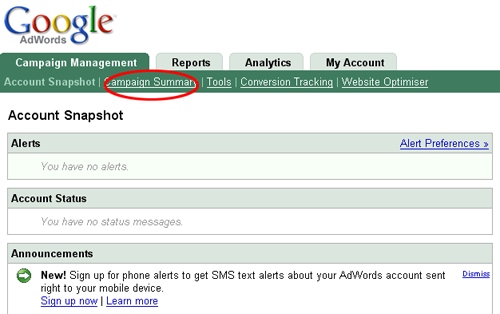
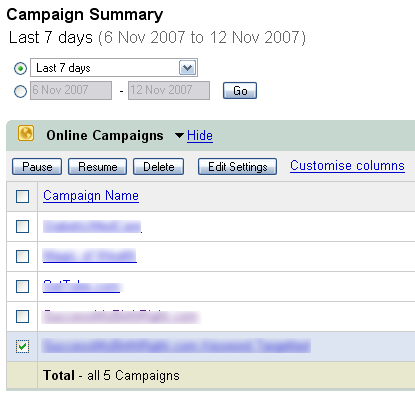
Mendaftar di Adwords gratis, akan tetapi untuk dapat menggunakannya Anda harus melakukan pengaktifan dengan kartu kredit seharga $5. Wajib pakai kartu kredit. Nah, setelah Anda mendaftar, masuklah ke account Google Adwords Anda dan masuklah ke menu campaign summary Sekedar catatan, untuk yang pertama kali mendaftar, akan otomatis langsung disuruh membuat campaign. Nah urutan langkah2nya mungkin agak sedikit berbeda. Panduan saya ini untuk yang sudah aktif (karena saya kan sudah aktif). Tapi tetap membantu penjelasan kok, hanya urutannya yang agak berbeda sedikit.

panduan google adwords

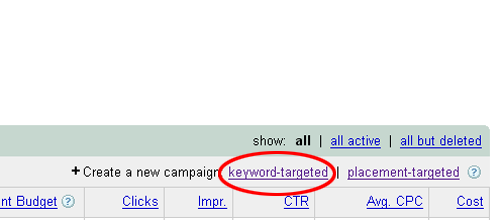
Kalau sudah, kliklah link keyword targeted di sebelah tulisan create new campaign:

panduan google adwords

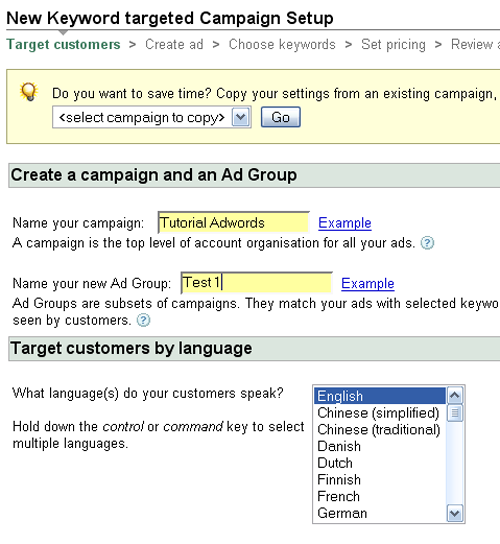
Keyword targeted akan memunculkan iklan Anda berdasarkan keyword yang Anda inginkan, sedangkan placement-targeted akan memunculkan iklan Anda pada website yang Anda inginkan. Untuk panduan kali ini, kita akan mencoba keyword-targeted. Setelah mengklik link keyword-targeted, Anda akan masuk ke halaman setting iklan Anda yang pertama

panduan google adwords

Tuliskan nama campaign Anda pada kolom name your campaign (berikan nama yang jelas untuk membedakan dengan campaign yang lain, misalnya nama website yang diiklankan). Pada Name your ad group, masukkan kata kunci untuk kumpulan keyword yang akan Anda masukkan nanti. Misalnya kumpulan keyword yang mengandung kata coklat susu, Anda beri nama group, coklat susu. Biasakan mengelompokkan adgroup Anda untuk setiap keyword utama agar mudah dianalisis nantinya.

Untuk language yang digunakan customer Anda, pilihlah bahasa yang digunakan oleh target market Anda. Umumnya adalah English ( saat ini, kebanyakan orang yang suka beli2 barang online itu dari Amrik — orang Indonesia kebanyakan masih suka klak klik iklan kalau penasaran, tapi jarang beli, ya kan? 

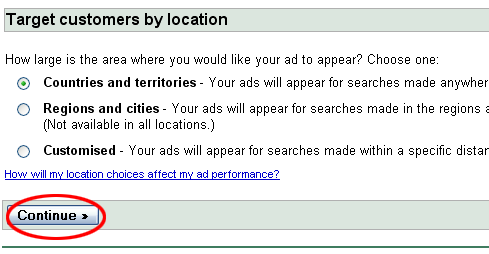
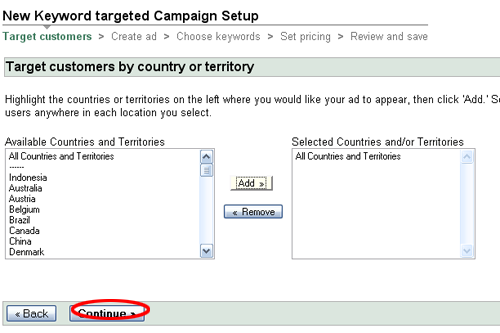
Halaman berikut adalah memilih target lokasi iklan Anda

panduan google adwords

Pilihlah country and territories untuk memasang iklan pada negara tertentu. Region dan city untuk memasang iklan pada kota tertentu, dan customised untuk menentukan wilayah Anda lebih spesifik lagi misalnya koordinat tertentu dari satelit (wow..).

Lalu klik continue

panduan google adwords

Berikutnya adalah memilih negara yang Anda inginkan iklan Anda muncul. Umumnya sih US saja. Tapi saya baru menemukan trik baru untuk mengetahui negara apa yang paling sering mencari keyword tertentu. Masuklah ke web ini untuk mengetahuinya http://Google.com/trends

Nah, setelah menentukan lokasi negara yang Anda incar (saya sih tetap ke US, rata2 orang yang suka belanja pakai kartu kredit ada di sana) klik tombol continue.

panduan google adwords

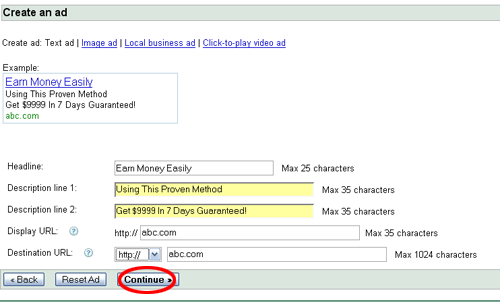
Masukkan teks iklan Anda di sini. Berikut adalah tips2nya:
  • Tuliskan kalimat yang membuat orang penasaran
  • Tuliskan kalimat yang kontroversial
  • Berikan kalimat pertanyaan kalau perlu
  • Tuliskan keyword Anda pada kalimat iklan Anda. Ketika iklan Anda ditampilkan nanti akan di-bold dan terlihat mencolok dibandingkan iklan yang lain
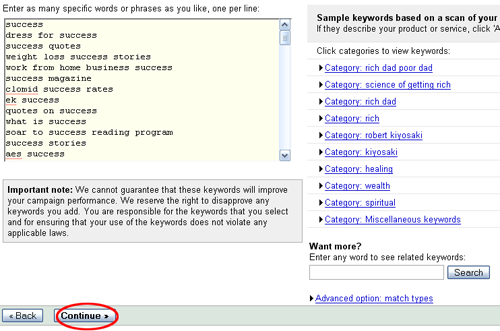
Berikutnya adalah pemilihan keyword

tutorial google adwords

Nah, masukkanlah keyword yang Anda inginkan di sini. Nanti ketika orang mengetikkan keyword tersebut, iklan Anda dijamin muncul. Tips dari saya ialah jangan masukkan banyak keyword hingga ribuan/ratusan. Google memiliki sistem seperti ini, kalau mereka percaya iklan Anda berkualitas dan sering di-klik orang, maka biaya per-klik Anda dapat murah dengan sendirinya. Nah, dari mana Google melihat bahwa iklan Anda berkualitas atau tidak? Kalau dengan impression yang sedikit iklan Anda banyak diklik, berarti iklan Anda bagus. Nah, kalau keyword Anda ribuan, sudah pasti jumlah peng-klik dan keyword yang Anda incar tidak sebanding. Bisa2 impression jutaan tapi yang mengklik hanya puluhan. Maka kualitas iklan Anda bisa dianggap jelek dan harga jadi mahal.

Tips dari saya ialah, jangan gunakan hanya feeling Anda untuk memilih keyword. Terkadang feeling kita merasakan keyword ini banyak dicari orang, tapi kenyataannya belum tentu seperti itu. Masukkan keyword hanya dari freekeywords.wordtracker.com. Itu juga sudah cukup karena keyword yang ditampilkan di situ sudah pasti dicari banyak orang. Akan tetapi, tidak semuanya berkualitas juga. Nanti akan ada trik untuk mencari yang berkualitasnya.

Kalau sudah, klik continue..

tutorial google adwords

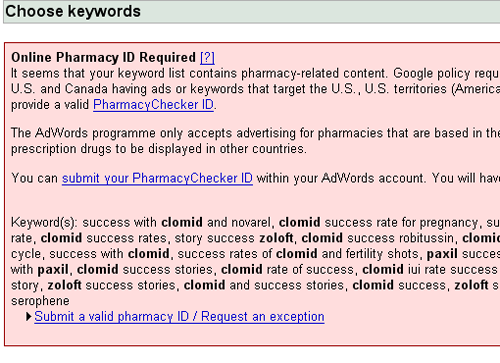
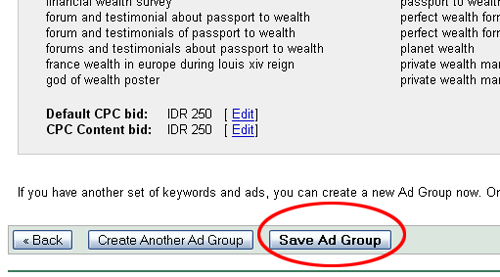
Nah, gambar ini muncul kalau keyword Anda mengandung kata tertentu yang butuh persetujuan dari hukum di Amerika. Tidak usah dipedulikan, klik saja next lagi Setelah itu, proses pembuatan iklan Anda selesai, akan ditampilkan seperti ini

panduan google adwords

Klik Save Ad Group dan selesailah.

tutorial google adwords

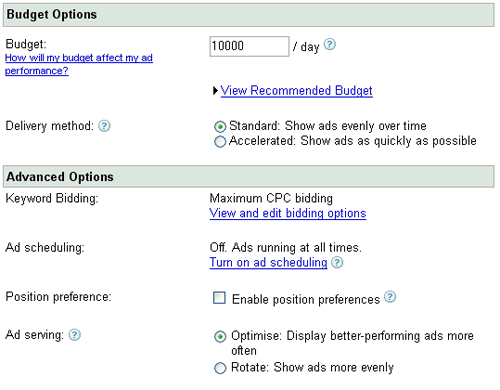
Masih ada konfigurasi yang bisa kita atur, coba Anda pilih campaign (iklan) Anda dan klik edit settings

tutorial google adwords

Ini adalah layar konfigurasi campaign Anda. Di bagian budget, Anda bisa menentukan budget Anda perhari. Dengan demikian, kalau jumlah biaya yang harus dibayar sudah melebihi Rp 10.000, maka iklan Anda tidak akan ditampilkan kembali. Ini sangat penting. Pengelolaan biaya iklan harus menjadi fokus perhatian Anda. Jangan sampai Anda nanti dililit hutang sama Google dan bangkrut seketika!

Keyword bidding hanya untuk menentukan harga standard keyword Anda.

Ad Scheduling untuk menentukan jam berapa iklan Anda ingin ditampilkan. Jadi misalnya Anda berpikir market Anda ini hanya aktif pada malam hari, maka tampilkanlah iklan Anda hanya pada malam hari saja.

Nah, ada pilihan untuk enable position preference. Yang satu ini harus diklik, artinya kita bisa menentukan iklan kita muncul di posisi keberapa. Ini adalah trik yang sangat jitu. Pastikan iklan Anda hanya muncul di halaman pertama, selain itu tidak usah ditampilkan.

Ad Serving, sesuai yang dijelaskan di tulisannya. Saya tidak pernah ubah2 yang ini. Iklan yang muncul dengan teratur sewaktu-waktu akan lebih efektif daripada iklan yang muncul terus. Bayangkan kalau iklan tv yang sama muncul berkali2 dan berurutan seharian, pasti penontonnya kesal.

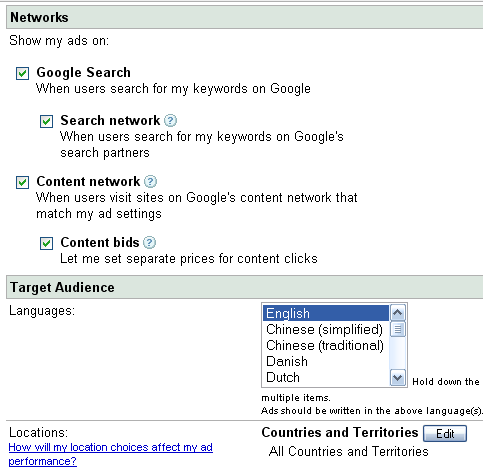
tutorial google adwords

Nah, ini untuk memilih iklan Anda muncul di mana

Google Search artinya iklan Anda hanya muncul ketika orang melakukan search

Search Network artinya iklan Anda muncul pada partner Google yang lain, misalnya Ask Jeeves (Search engine lain)

Content Network artinya iklan Anda akan muncul di adsense orang lain / halaman website orang lain

Content Bids artinya Anda bisa menentukan harga yang berbeda untuk memasang iklan di content network.

Tips dari saya ialah, Anda harus memilih sesuai dengan kebutuhan Anda. Kalau website Anda bertipe menjual, maka Anda butuh pembeli, bukan hanya pendatang. Maka tampilkan iklan Anda hanya di search network. Jadi orang yang masuk ke website Anda hanya orang2 yang mencari solusi akan masalahnya.

Tapi kalau website Anda berisi berbagai informasi dan Anda ingin banyak orang datang termasuk yang hanya ingin lihat2, maka letakkan iklan Anda di content network. Karena orang yang mengklik iklan di website orang lain ialah orang yang iseng2 tertarik dengan kalimat iklan Anda. Perlu dicatat, kalau Anda pasang di content network, impressionnya bisa banyak sekali. Ini cocok buat website bertipe adsense (butuh banyak pengunjung yang suka iseng2 klik).

Nah, trik saya yang lain yang cukup jitu ialah menentukan posisi iklan Anda yang akan ditampilkan.
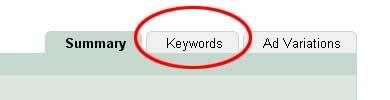
Trik ini hanya berlaku jika Anda mencentang tulisan enable position preference Masuklah ke campaign Anda, lalu masuklah ke ad group yang Anda inginkan. Pilihlah tab keywords untuk menampilkan semua keywords Anda
tutorial google adwords
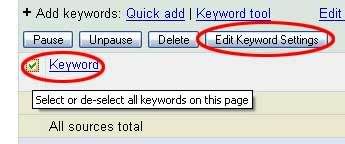
Centanglah semua keywords Anda, lalu pilih edit keyword settings
tutorial google adwords
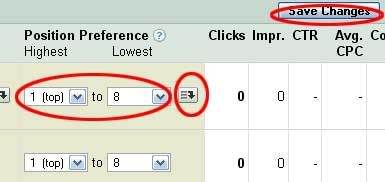
Nah, apabila Anda sudah mengaktifkan enable position preferece, Akan ada bagian Position Preference. Tentukan hanya 1 sampai 8, karena halaman pertama hanya berisi 8 iklan. Lalu klik gambar kotak kecil di sebelahnya untuk meng-apply aturan ini untuk semua keyword. Kalau sudah klik save changes.
tutorial google adwords

Dengan demikian, iklan Anda hanya akan ditampilkan di halaman pertama. Kalau tidak muncul di halaman pertama, gak usah tampil sekalian. Kalau Anda benar2 mau serius berinvestasi dalam advertising adwords ini, ada baiknya Anda menggunakan software untuk membantu menemukan keyword yang paling tepat untuk website Anda. Salah satu software yang paling saya rekomendasikan adalah Keyword Elite Kalau mau belajar secara teori, panduan AdwordsInDetail yang dibuat oleh Robert Hanson sangat membantu. Saat ini beliau sering berbicara di berbagai seminar internet marketing dan menjadi tangan kanan Adam Khoo untuk urusan internet marketing di Indonesia.

Mudah-mudahan tutorial ini dapat menjadi informasi yang berguna untuk Anda semua.

Cara Membuat Rekening PayPal 100% Gratis

anda tau PayPal ?
PayPal adalah sebuah Payment Processor yang paling populer di dunia maya. PayPal merupakan salah satu media pembayaran terpercaya yang banyak digunakan oleh pelaku transaksi online, baik penjual (merchant) maupun pembeli. Rasanya tidak lengkap jika para netter termasuk anda belum memiliki account di PayPal. Sebelum melakukan pendaftaran atau membuka account di PayPal, terlebih dahulu siapkan data-data anda untuk membuat account PayPal seperti alamat Email, alamat tempat tinggal sesuai KTP, telepon, dll.

Cara Membuat Rekening PayPal-100% Gratis, sebagai berikut:
  1. Buka situs PayPal sekarang DISINI atau klik banner di atas untuk menuju halaman pendaftaran seperti gambar di bawah ini:
    PayPal+1 Cara Membuat Rekening PayPal 100% Gratis
    Tips : Jika anda kurang memahami bahasa Inggris, anda bisa mengganti bahasa default dengan bahasa Indonesia seperti pada gambar di atas.
  2. Klik menu “Daftar” untuk mendaftar dan membuka account PayPal, maka akan terbuka halaman pendaftaran seperti gambar berikut:
    PayPal+2 Cara Membuat Rekening PayPal 100% Gratis
  3. Pilih negara (wilayah) dan bahasa yang digunakan yaitu Indonesia. Lalu pilih tipe account yang anda inginkan dari tiga tipe yang tersedia. Saya sarankan untuk memilih tipe “Primer” saja karena memiliki berbagai kelebihan dibanding tipe “Pribadi” dan bisa diupgrade ke tipe “Bisnis” di lain waktu apabila diperlukan. Setelah itu tekan tombol “Memulai“. Selanjutnya akan terbuka halaman formulir pendaftaran online seperti gambar berikut:
    PayPal+3 Cara Membuat Rekening PayPal 100% Gratis
    Isilah formulir pendaftaran dengan petunjuk sebagai berikut:
    • Alamat email : isi dengan alamat e-mail anda yang akan anda gunakan sebagai rekening/account PayPal. (PayPal tidak menggunakan nomor rekening seperti di bank). Sebaiknya buat alamat e-mail khusus untuk dijadikan sebagai account PayPal yang berbeda dengan alamat e-mail pribadi anda.
    • Pilih kata sandi : masukkan kata sandi (password) anda, sebaiknya gunakan kombinasi angka dan huruf yang tidak mudah ditebak untuk keamanan account anda. 
    • Masukkan ulang kata sandi : masukkan ulang kata sandi anda di atas (harus sama) 
    • Nama depan : masukkan nama depan anda 
    • Nama tengah : masukkan nama tengah anda jika ada tau dikosongkan saja kalau tidak ada 
    • Nama belakang : masukkan nama belakang anda jika ada, atau nama ayah atau nama fam anda jika nama anda hanya terdiri dari satu kata saja. 
    • Tanggal lahir : pilih tanggal-bulan-tahun kelahiran anda. 
    • Kebangsaan : pilih kebangsaan anda (Indonesia).Baris alamat 1 : isi dengan alamat tempat tinggal anda sesuai di kartu identitas anda 
    • Baris alamat 2 : isi dengan alamat kedua anda jika ada atau dikosongkan saja. 
    • Kota : isi nama kota tempat tinggal anda (misalnya Jakarta, Makassar, dll.)
    • Negara bagian/Propinsi/Wilayah : isi dengan nama propinsi sesuai alamat anda. 
    • Kode pos : masukkan kode pos alamat tinggal anda. 
    • Nomor telepon : masukkan nomor telepon anda, jangan lupa tambahkan kode negara Indonesia yaitu 62. Contoh no. telepon anda 021-701234567 maka ketik 62-21-701234567. Kalau menggunakan nomor hp misalnya 08123456789 maka ketik 62-8123456789.
    Di bagian bawah anda diminta menautkan data kartu kredit anda supaya bisa segera dipakai belanja online, silahkan diabaikan saja (jika anda tidak punya kartu kredit) dan jangan lupa menghilangkan tanda centang, lalu anda klik tombol “Saya setuju, buat rekening saya“.
  4. Selanjutnya akan terbuka halaman yang tetap meminta data kartu kredit anda seperti pada gambar berikut:
    PayPal+4 Cara Membuat Rekening PayPal 100% Gratis
    Jika anda tidak punya kartu kredit atau punya tapi ragu-ragu untuk memasukkan data kartu kredit anda, silahkan diabaikan aja, anda bisa langsung masuk (login) ke account anda dengan mengklik link “Masuk ke Rekening Saya“.
  5. Anda akan menerima email konfirmasi bahwa anda telah mendaftar dan anda harus mengonfirmasi email anda untuk mengaktifkan account PayPal anda. Cek dan buka email dari PayPal tersebut dan klik link konfirmasi yang terdapat di dalamnya untuk konfirmasi bahwa anda adalah pemilik sah dari alamat email tersebut.
    PayPal+5 Cara Membuat Rekening PayPal 100% Gratis
  6. Silahkan klik link “Klik untuk mengaktifkan rekening Anda” lalu akan terbuka jendela situs PayPal lagi yang meminta anda memasukkan kata sandi (password) anda. Masukkan password anda lalu anda klik tombol “Konfirmasi” untuk mengonfirmasikan pendaftaran anda.
    PayPal+6 Cara Membuat Rekening PayPal 100% Gratis
  7. Selanjutnya anda diminta membuat 2 (dua) pertanyaan keamanan yang akan berguna apabila suatu saat anda lupa kata sandi (password) untuk masuk ke account anda seperti pada gambar berikut:
    PayPal+7 Cara Membuat Rekening PayPal 100% Gratis
    Silahkan pilih 2 pertanyaan dan tentukan sendiri jawaban anda. Suatu apabila anda lupa kata sandi maka anda akan ditanyakan kembali tersebut dan anda memberi jawaban sesuai yang anda buat di sini mengakses kembali account PayPal anda. Klik tombol “Kirimkan” mengirimkan pertanyaan keamanan dan jawaban yang telah anda tersebut.
  8. Selanjutnya anda akan langsung dibawa masuk ke rekening PayPal anda seperti berikut ini:
    PayPal+8 Cara Membuat Rekening PayPal 100% Gratis
Jika demikian berarti anda telah resmi memiliki rekening PayPal yang bisa anda gunakan untuk transaksi secara online dengan aman. Perhatikan rekening masih dalam status “Belum Diverifikasi” (Unverified). Bila anda belum konfirmasi e-mail anda sebagai rekening PayPal anda, maka anda harus konfirmasikan dulu dengan mengklik link “Confirm email address” seperti pada gambar di atas.

Lalu anda akan diminta untuk mengecek e-mail yang dikirimkan oleh PayPal saat pendaftaran anda diterima. Anda bisa klik link yang ada dalam e-mail tersebut, atau anda copy aja kode yang diberikan lalu masukkan ke kotak isian seperti pada gambar berikut lalu klik tombol “Confirm“:
PayPal+8a Cara Membuat Rekening PayPal 100% Gratis
Nah sekarang Anda sudah mempunyai rekening PayPal

Panduan Google Website Optimizer untuk Split Testing

Artikel ini saya peroleh setelah saya surfer ke blognya Kang Ronald, yaitu tentang cara penggunaan Google Website Optimezer. Berikut ini adalah panduan menggunakan Website Optimizer dari Google sehingga kita bisa melakukan split testing. Split testing adalah experiment untuk menentukan content seperti apa yang memiliki conversion paling besar. Untuk menggunakan Google Website Optimizer, Anda harus memiliki account Adwords terlebih dahulu. Mendaftarlah Google Adwords terlebih dahulu dengan link ini GoogleAdwords

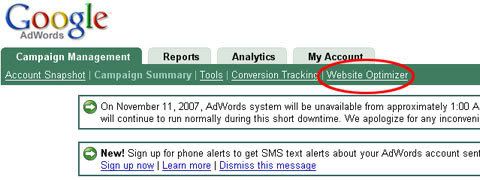
Setelah itu, Anda akan diminta melakukan aktivasi adwords sebesar $5. Hanya 1 kali seumur hidup. Nah, dengan memiliki Google Adwords, Anda dapat mengiklankan website Anda menggunakan PPC (Pay Per Click). Namun kali ini saya tidak akan membahas itu. Setelah Anda login ke dalam account Google Adwords Anda, akan ada pilihan menu menuju ke website optimizer seperti gambar di bawah ini
panduan split testing
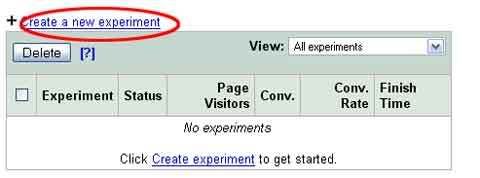
Akan terlihat bahwa Anda belum memiliki experiment apapun. Klik link “add new experiment”
panduan split testing
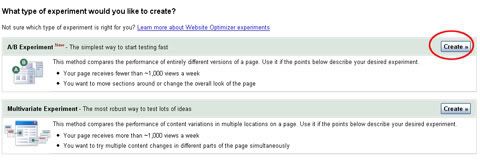
Nah, akan ada 2 pilihan lagi. Yang pertama yaitu pilihan untuk mengetest 2 page yang berbeda. Sedangkan pilihan kedua digunakan untuk mengetest kombinasi content. Perbedaannya seperti ini:
  • Pada A/B experiment, Google hanya akan merandom 2 halaman. Beberapa visitor akan masuk ke page A, dan beberapa visitor lainnya akan masuk ke page B.
  • Pada Multivariant Experiment, Google dapat mengkombinasikan rotasi berbagai content di dalamnya. Misalkan kita punya headline A dan B dan paragraf C dan D. Google akan merotasi kemunculan semua kombinasi. Berapa jumlah conversion A dan C, A dan D, B dan C, dan B dan D.
Saat ini kita hanya mencoba yang mudah saja, jadi pilihlah yang atas.
panduan split testing
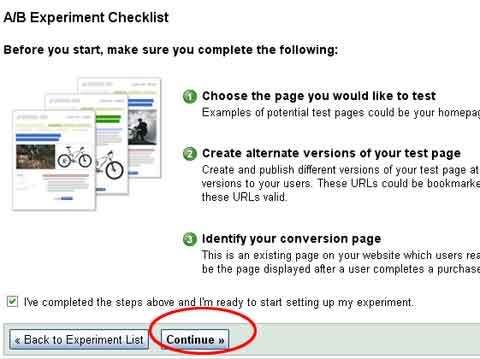
Lanjutkan dengan mengklik tombol “continue”
panduan split testing
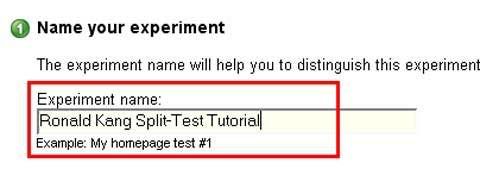
Masukkan nama experiment Anda. Berikan nama yang mudah diingat supaya mudah diingat (hehe :P )
panduan split testing
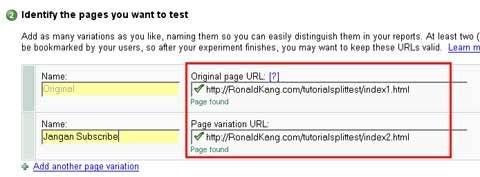
Kemudian ketikkan halaman yang akan dieksperimen. Pertama2, Anda harus sudah mengupload dulu file2 yang akan dirotate. Pada contoh yang saya berikan, saya meng-upload file index1.html dan index2.html. Lalu ketikkan file yang original, dan satu lagi file variasi berikutnya. Berikan nama yang spesifik supaya mudah diingat. Anda bisa saja langsung memasukkan nama domain Anda, dan otomatis dia akan mengarah ke file bernama index.
panduan split testing
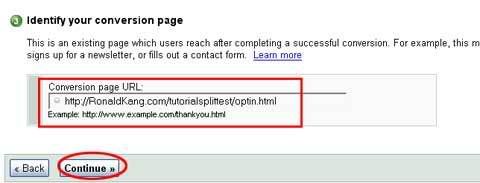
Setelah itu, tuliskan ke mana visitor akan dialihkan apabila terjadi conversion. Masukkan link halaman yang akan dituju setelah visitor subscribe atau setelah memasuki halaman yang dituju.
panduan split testing
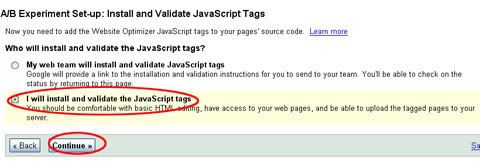
Setelah mengklik tombol continue, berikutnya akan ditanyakan, apakah Anda ingin mengkonfigurasi sendiri atau tidak. Tentu saja pilih yang pilihan kedua, yaitu mengkonfigurasi sendiri.
panduan split testing
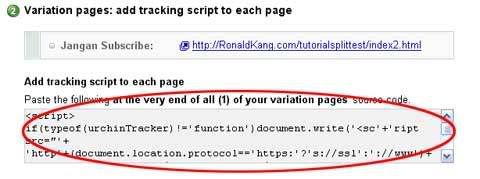
Halaman berikutnya akan meminta Anda memasukkan kode
panduan split testing
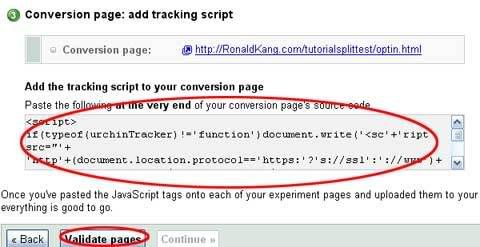
Masukkan script yang diminta ke dalam bagian akhir dari file HTML Anda. Bahasa teknisnya, copy-paste script yang diberikan dan taruh di sebelum tag
panduan split testing
setelah itu masukkan script berikutnya ke halaman conversion, letakkan sebelum tag
. Kalau sudah, klik validate pages.
panduan split testing
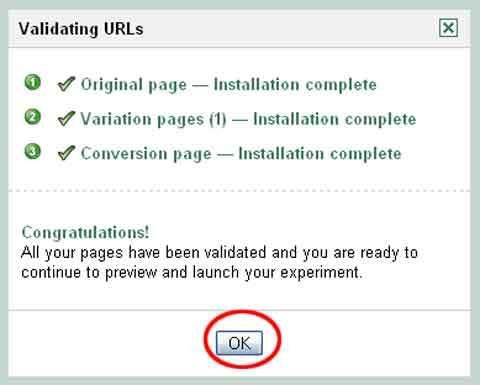
Kalau semuanya sudah dimasukkan dengan benar, ketiga bagian tersebut akan dicentang. Lalu klik ok. Kalau belum benar berarti perbaiki dulu.
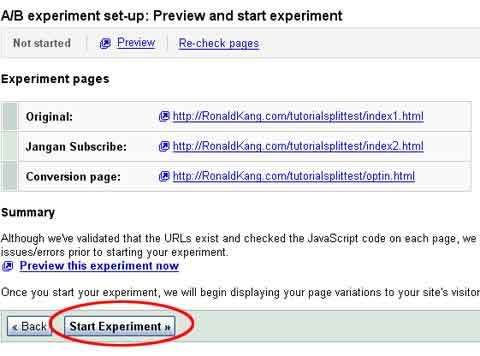
Halaman berikutnya hanya menampilkan detil eksperimen
panduan split testing
Klik tombol “Start Experiment” untuk memulai split testing Anda.
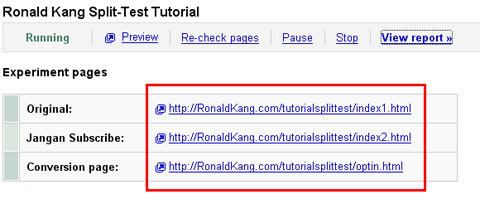
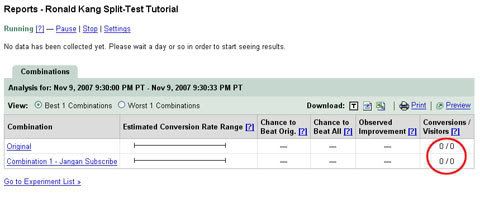
Kalau sudah diklik, seperti ini tampilannya
panduan split testing
Dan ini adalah layar experiment tempat Anda akan menganalisis, page mana yang paling baik
panduan split testing
Conversion visitor merupakan jumlah orang yang subscribe (masuk ke halaman conversion) / total pengunjung yang melihat page tersebut.
Berikut adalah contoh website saya yang lain yang sudah berjalan experimentnya:
panduan split testing
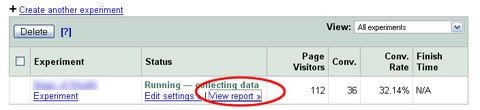
Untuk melihat report, klik link “view report”. Data yang diperlihatkan yaitu total visitors sejumlah 112 dan subscribernya 36. Artinya 32% conversion rate.
panduan split testing
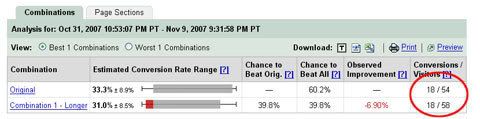
Nah, ini hasil report nya. Terlihat bahwa page 1 memiliki conversion rate yang lebih besar yaitu 18 dari 54 artinya 60%. Sedangkan page 2 memiliki conversion rate yang lebih kecilyaitu 18/58 atau 39%. John Reese mengatakan untuk menunggu sampai 100 baru bisa diputuskan, content mana yang lebih baik. Lebih besar dari 100 tentunya lebih akurat lagi.

Dengan menggunakan split testing, kita akan terus mengoptimisasi landing page kita dan memaksimalkan conversion rate. Demikian tadi artikel singkat tentang panduan Google Website Optimizer untuk Split Testing, kalau ada pertanyaan anda bisa tanya melalui link di bawah ini.
 
RSS Twitter Google Facebook
Copyright © 2012 - 2013 | Adam Blog | All Rights Reserved